Domain lastschriftzahlung.de kaufen?
Wir ziehen mit dem Projekt
lastschriftzahlung.de um.
Sind Sie am Kauf der Domain
lastschriftzahlung.de interessiert?
domain@kv-gmbh.de · 0541-91531010
Domain lastschriftzahlung.de kaufen?
Wie konfiguriere ich Speedport w724v?
Um den Speedport w724v zu konfigurieren, musst du zunächst eine Verbindung zum Router herstellen. Dazu verbinde deinen Computer über ein LAN-Kabel oder WLAN mit dem Router. Öffne dann deinen Webbrowser und gib die IP-Adresse des Routers (standardmäßig 192.168.2.1) in die Adressleiste ein. Logge dich mit den Standard-Zugangsdaten (Benutzername: admin, Passwort: admin) ein. Nachdem du dich erfolgreich angemeldet hast, kannst du die Einstellungen des Speedport w724v anpassen. Dazu gehören unter anderem die WLAN-Konfiguration, die Einrichtung von Gastnetzwerken, die Portweiterleitung und die Firewall-Einstellungen. Stelle sicher, dass du die Änderungen speicherst, damit sie wirksam werden. Es ist empfehlenswert, das Passwort für den Router zu ändern, um die Sicherheit deines Netzwerks zu erhöhen. Gehe dazu in die Einstellungen des Routers und wähle die Option zum Ändern des Passworts. Vergiss nicht, das neue Passwort an einem sicheren Ort zu notieren. Wenn du Probleme bei der Konfiguration des Speedport w724v hast, kannst du auch die Bedienungsanleitung des Routers konsultieren **
Wie konfiguriere ich mein iPad?
Um dein iPad zu konfigurieren, schalte es ein und folge den Anweisungen auf dem Bildschirm, um die Sprache, Region und WLAN-Verbindung einzurichten. Danach kannst du dich mit deiner Apple ID anmelden oder ein neues Konto erstellen. Stelle sicher, dass du die Datenschutzeinstellungen überprüfst und anpasst, bevor du mit der Einrichtung fortfährst. Du kannst auch Touch ID oder Face ID einrichten, um dein iPad sicherer zu machen. Vergiss nicht, deine Apps zu installieren und deine Einstellungen anzupassen, um dein iPad nach deinen Wünschen zu personalisieren. **


Ähnliche Suchbegriffe für Konfiguriere
Top-Angebote
Produkte zum Begriff Konfiguriere:
-
Hartl, Harald: Elektronische SchaltungstechnikElektronische Schaltungstechnik , Mit Beispielen in LTspice , Eiskratzer & Schneebürste > Autopflege & Aufbereitung , Auflage: 2., aktualisierte Auflage, Erscheinungsjahr: 201909, Produktform: Leinen, Titel der Reihe: Pearson Studium - Elektrotechnik##, Autoren: Hartl, Harald~Krasser, Edwin~Söser, Peter~Winkler, Gunter, Auflage: 19002, Auflage/Ausgabe: 2., aktualisierte Auflage, Seitenzahl/Blattzahl: 768, Themenüberschrift: TECHNOLOGY & ENGINEERING / Electronics / Circuits / General, Keyword: Elektrotechnik; LTspice; Maschinenbau; Schaltungstechnik, Fachschema: Elektrotechnik, Fachkategorie: Elektrotechnik, Bildungszweck: für die Hochschule, Warengruppe: HC/Elektronik/Elektrotechnik/Nachrichtentechnik, Fachkategorie: Schaltkreise und Komponenten (Bauteile), UNSPSC: 49019900, Warenverzeichnis für die Außenhandelsstatistik: 49019900, Verlag: Pearson Studium, Verlag: Pearson Studium, Verlag: Pearson Studium, Länge: 246, Breite: 174, Höhe: 43, Gewicht: 1416, Produktform: Gebunden, Genre: Mathematik/Naturwissenschaften/Technik/Medizin, Genre: Mathematik/Naturwissenschaften/Technik/Medizin,54,95 €*Versand: 0,00 €Sichere Weiterleitung zum Anbieter
-
Elektronische Vermarktung durch mobile Zahlung in der DRK, Taschenbuch von Hervé Lamanabwe Epus, Verlag Unser Wissen, 978-620-4-92604-9Elektronische Vermarktung Durch Mobile Zahlung In Der Drk, Taschenbuch Von Hervé Lamanabwe Epus, Verlag Unser Wissen, 978-620-4-92604-9, Seitenanzahl: 7243,90 €*Versand: 0,00 €Sichere Weiterleitung zum Anbieter
-
Peter Lang Die fehlerhafte Banküberweisung im internationalen Rechtsverkehr (Deutsch, Softcover, Florian Kienle) (56029568)Peter Lang Die fehlerhafte Banküberweisung im internationalen Rechtsverkehr (Deutsch, Softcover, Florian Kienle) (56029568)104,20 €*Versand: 0,00 €Sichere Weiterleitung zum Anbieter




-
Wie konfiguriere ich Face ID?
Um Face ID zu konfigurieren, gehe zu den Einstellungen deines iPhones. Wähle dort "Face ID & Code" aus. Klicke auf "Face ID konfigurieren" und folge den Anweisungen auf dem Bildschirm. Halte dein Gesicht vor die Kamera, damit das iPhone deine Gesichtsdaten erfassen kann. Wiederhole diesen Vorgang, bis die Einrichtung abgeschlossen ist. Nun kannst du dein iPhone mit Face ID entsperren und authentifizieren. **
-
Wie konfiguriere ich mein iPhone?
Um dein iPhone zu konfigurieren, musst du zuerst das Gerät einschalten und den Anweisungen auf dem Bildschirm folgen. Du wirst aufgefordert, deine Sprache, Region und WLAN-Verbindung einzurichten. Anschließend kannst du dich mit deiner Apple ID anmelden oder ein neues Konto erstellen. Danach kannst du deine Datenschutzeinstellungen festlegen, Touch ID oder Face ID einrichten und deine Apps und Daten von einem Backup wiederherstellen. Sobald du diese Schritte abgeschlossen hast, ist dein iPhone einsatzbereit. **
-
Wie konfiguriere ich TP Link?
Um einen TP-Link-Router zu konfigurieren, müssen Sie zunächst eine Verbindung zum Router herstellen, entweder über ein Ethernet-Kabel oder drahtlos über WLAN. Öffnen Sie dann einen Webbrowser und geben Sie die IP-Adresse des Routers in die Adressleiste ein (standardmäßig ist dies oft 192.168.0.1 oder 192.168.1.1). Melden Sie sich mit den Standard-Anmeldeinformationen an (normalerweise "admin" für Benutzername und Passwort). Von dort aus können Sie die Einstellungen des Routers anpassen, wie z.B. das WLAN-Passwort, die Netzwerkeinstellungen und die Sicherheitseinstellungen. Stellen Sie sicher, dass Sie nach dem Konfigurieren des Routers die Änderungen speichern, damit sie wirksam werden. **
-
Wie konfiguriere ich einen Drucker?
Um einen Drucker zu konfigurieren, musst du zunächst sicherstellen, dass der Drucker mit deinem Computer verbunden ist, entweder über USB, WLAN oder Bluetooth. Anschließend musst du die entsprechenden Treiber für deinen Drucker installieren, entweder von der mitgelieferten CD oder von der Website des Herstellers. Öffne dann die Systemeinstellungen oder die Druckereinstellungen auf deinem Computer und wähle den neu installierten Drucker aus der Liste der verfügbaren Geräte aus. Du kannst auch die Druckereinstellungen anpassen, wie beispielsweise die Papiergröße oder die Druckqualität. Nachdem du diese Schritte durchgeführt hast, sollte dein Drucker einsatzbereit sein und du kannst damit drucken. **

Wie konfiguriere ich ein iPad?
Um ein iPad zu konfigurieren, starte das Gerät und folge den Anweisungen auf dem Bildschirm, um die Sprache, Region, WLAN-Verbindung und andere Einstellungen festzulegen. Du wirst auch aufgefordert, dich mit deiner Apple-ID anzumelden oder eine neue zu erstellen. Stelle sicher, dass du die Datenschutzeinstellungen überprüfst und anpasst, je nach deinen Vorlieben. Nachdem du alle Einstellungen vorgenommen hast, kannst du mit der Einrichtung deines iPads beginnen und Apps herunterladen, E-Mails einrichten und vieles mehr. **
Wie konfiguriere ich meine EasyBox?
Um deine EasyBox zu konfigurieren, musst du zuerst eine Verbindung zu ihr herstellen. Dies kann über ein Ethernet-Kabel oder drahtlos über WLAN erfolgen. Öffne dann deinen Webbrowser und gib die IP-Adresse deiner EasyBox in die Adressleiste ein. Melde dich mit deinen Zugangsdaten an, die normalerweise auf einem Aufkleber auf der EasyBox zu finden sind. Von dort aus kannst du die Einstellungen für WLAN, Passwörter, Sicherheitseinstellungen und vieles mehr anpassen. Vergiss nicht, nach jeder Änderung die Einstellungen zu speichern, um sicherzustellen, dass sie wirksam werden. **
Top-Angebote
Produkte zum Begriff Konfiguriere:
-
Erfolgsfaktoren von Kryptowährungen. Wie Unternehmen die elektronische Zahlungsmethode effizienzsteigernd nutzen können, Taschenbuch von Alina Ley,Erfolgsfaktoren Von Kryptowährungen. Wie Unternehmen Die Elektronische Zahlungsmethode Effizienzsteigernd Nutzen Können, Taschenbuch Von Alina Ley, Studylab, 978-3-96095-056-1, Seitenanzahl: 15244,99 €*Versand: 0,00 €Sichere Weiterleitung zum Anbieter
-
Investitionstheoretische Unternehmensbewertung bei Vorliegen verhandelbarer Zahlungsmodalitäten, Taschenbuch von Christian Toll,Investitionstheoretische Unternehmensbewertung Bei Vorliegen Verhandelbarer Zahlungsmodalitäten, Taschenbuch Von Christian Toll, Betriebswirtschaftlicher Verlag Gabler, 978-3-8349-3045-3, Seitenanzahl: 30169,99 €*Versand: 0,00 €Sichere Weiterleitung zum Anbieter
-
Hartl, Harald: Elektronische SchaltungstechnikElektronische Schaltungstechnik , Mit Beispielen in LTspice , Eiskratzer & Schneebürste > Autopflege & Aufbereitung , Auflage: 2., aktualisierte Auflage, Erscheinungsjahr: 201909, Produktform: Leinen, Titel der Reihe: Pearson Studium - Elektrotechnik##, Autoren: Hartl, Harald~Krasser, Edwin~Söser, Peter~Winkler, Gunter, Auflage: 19002, Auflage/Ausgabe: 2., aktualisierte Auflage, Seitenzahl/Blattzahl: 768, Themenüberschrift: TECHNOLOGY & ENGINEERING / Electronics / Circuits / General, Keyword: Elektrotechnik; LTspice; Maschinenbau; Schaltungstechnik, Fachschema: Elektrotechnik, Fachkategorie: Elektrotechnik, Bildungszweck: für die Hochschule, Warengruppe: HC/Elektronik/Elektrotechnik/Nachrichtentechnik, Fachkategorie: Schaltkreise und Komponenten (Bauteile), UNSPSC: 49019900, Warenverzeichnis für die Außenhandelsstatistik: 49019900, Verlag: Pearson Studium, Verlag: Pearson Studium, Verlag: Pearson Studium, Länge: 246, Breite: 174, Höhe: 43, Gewicht: 1416, Produktform: Gebunden, Genre: Mathematik/Naturwissenschaften/Technik/Medizin, Genre: Mathematik/Naturwissenschaften/Technik/Medizin,54,95 €*Versand: 0,00 €Sichere Weiterleitung zum Anbieter
-
Wie konfiguriere ich Speedport w724v?
Um den Speedport w724v zu konfigurieren, musst du zunächst eine Verbindung zum Router herstellen. Dazu verbinde deinen Computer über ein LAN-Kabel oder WLAN mit dem Router. Öffne dann deinen Webbrowser und gib die IP-Adresse des Routers (standardmäßig 192.168.2.1) in die Adressleiste ein. Logge dich mit den Standard-Zugangsdaten (Benutzername: admin, Passwort: admin) ein. Nachdem du dich erfolgreich angemeldet hast, kannst du die Einstellungen des Speedport w724v anpassen. Dazu gehören unter anderem die WLAN-Konfiguration, die Einrichtung von Gastnetzwerken, die Portweiterleitung und die Firewall-Einstellungen. Stelle sicher, dass du die Änderungen speicherst, damit sie wirksam werden. Es ist empfehlenswert, das Passwort für den Router zu ändern, um die Sicherheit deines Netzwerks zu erhöhen. Gehe dazu in die Einstellungen des Routers und wähle die Option zum Ändern des Passworts. Vergiss nicht, das neue Passwort an einem sicheren Ort zu notieren. Wenn du Probleme bei der Konfiguration des Speedport w724v hast, kannst du auch die Bedienungsanleitung des Routers konsultieren **
-
Wie konfiguriere ich mein iPad?
Um dein iPad zu konfigurieren, schalte es ein und folge den Anweisungen auf dem Bildschirm, um die Sprache, Region und WLAN-Verbindung einzurichten. Danach kannst du dich mit deiner Apple ID anmelden oder ein neues Konto erstellen. Stelle sicher, dass du die Datenschutzeinstellungen überprüfst und anpasst, bevor du mit der Einrichtung fortfährst. Du kannst auch Touch ID oder Face ID einrichten, um dein iPad sicherer zu machen. Vergiss nicht, deine Apps zu installieren und deine Einstellungen anzupassen, um dein iPad nach deinen Wünschen zu personalisieren. **
-
Wie konfiguriere ich Face ID?
Um Face ID zu konfigurieren, gehe zu den Einstellungen deines iPhones. Wähle dort "Face ID & Code" aus. Klicke auf "Face ID konfigurieren" und folge den Anweisungen auf dem Bildschirm. Halte dein Gesicht vor die Kamera, damit das iPhone deine Gesichtsdaten erfassen kann. Wiederhole diesen Vorgang, bis die Einrichtung abgeschlossen ist. Nun kannst du dein iPhone mit Face ID entsperren und authentifizieren. **
-
Wie konfiguriere ich mein iPhone?
Um dein iPhone zu konfigurieren, musst du zuerst das Gerät einschalten und den Anweisungen auf dem Bildschirm folgen. Du wirst aufgefordert, deine Sprache, Region und WLAN-Verbindung einzurichten. Anschließend kannst du dich mit deiner Apple ID anmelden oder ein neues Konto erstellen. Danach kannst du deine Datenschutzeinstellungen festlegen, Touch ID oder Face ID einrichten und deine Apps und Daten von einem Backup wiederherstellen. Sobald du diese Schritte abgeschlossen hast, ist dein iPhone einsatzbereit. **
Ähnliche Suchbegriffe für Konfiguriere
-
Elektronische Vermarktung durch mobile Zahlung in der DRK, Taschenbuch von Hervé Lamanabwe Epus, Verlag Unser Wissen, 978-620-4-92604-9Elektronische Vermarktung Durch Mobile Zahlung In Der Drk, Taschenbuch Von Hervé Lamanabwe Epus, Verlag Unser Wissen, 978-620-4-92604-9, Seitenanzahl: 7243,90 €*Versand: 0,00 €Sichere Weiterleitung zum Anbieter
-
Peter Lang Die fehlerhafte Banküberweisung im internationalen Rechtsverkehr (Deutsch, Softcover, Florian Kienle) (56029568)Peter Lang Die fehlerhafte Banküberweisung im internationalen Rechtsverkehr (Deutsch, Softcover, Florian Kienle) (56029568)104,20 €*Versand: 0,00 €Sichere Weiterleitung zum Anbieter
-
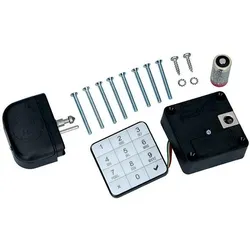
PS, Zutrittskontrolle, Elektronische Zahlenschlösser 10TEN (Elektronische Zahlenkombination)Das elektronische Zahlenschloss 10Ten kann in vielen verschiedenen Bereichen eingesetzt werden, wie zum Beispiel in Sportstätten, Vereinsräumen, Kaufhäusern oder an verschiedensten Wertfächern. Die Zahlentastatur wird direkt mit dem darunter befindlichen Schloss verschraubt. Das Kabel mit 7 cm Länge bietet hierfür genug Spielraum für die einfache Installation. Die Batterie wird während dem Öffnen geprüft und im Falle einer zu Ende gehenden Leistung bleibt das Schloss offen, gibt einen Alarm ab und kann nicht wieder verwendet werden, bis die Batterie erneuert wird. Maximaler Gegendruck 2,5 kg, Bruchlast 35 kg (Schliessteil). Set bestehend aus: - Zahlentastatur - Schloss zur Verriegelung - Schliessteil mit Auswerfer/Aufdrücker - Batterie.289,00 €*Versand: 0,00 €Sichere Weiterleitung zum Anbieter
-
PS, Zutrittskontrolle, Elektronische Zahlenschlösser 10TEN (Elektronische Zahlenkombination)Das elektronische Zahlenschloss 10Ten kann in vielen verschiedenen Bereichen eingesetzt werden, wie zum Beispiel in Sportstätten, Vereinsräumen, Kaufhäusern oder an verschiedensten Wertfächern. Die Zahlentastatur wird direkt mit dem darunter befindlichen Schloss verschraubt. Das Kabel mit 7 cm Länge bietet hierfür genug Spielraum für die einfache Installation. Die Batterie wird während dem Öffnen geprüft und im Falle einer zu Ende gehenden Leistung bleibt das Schloss offen, gibt einen Alarm ab und kann nicht wieder verwendet werden, bis die Batterie erneuert wird. Maximaler Gegendruck 2,5 kg, Bruchlast 35 kg (Schliessteil). Set bestehend aus: - Zahlentastatur - Schloss zur Verriegelung - Schliessteil mit Auswerfer / Aufdrücker - Batterie.289,00 €*Versand: 0,00 €Sichere Weiterleitung zum Anbieter
-
Wie konfiguriere ich TP Link?
Um einen TP-Link-Router zu konfigurieren, müssen Sie zunächst eine Verbindung zum Router herstellen, entweder über ein Ethernet-Kabel oder drahtlos über WLAN. Öffnen Sie dann einen Webbrowser und geben Sie die IP-Adresse des Routers in die Adressleiste ein (standardmäßig ist dies oft 192.168.0.1 oder 192.168.1.1). Melden Sie sich mit den Standard-Anmeldeinformationen an (normalerweise "admin" für Benutzername und Passwort). Von dort aus können Sie die Einstellungen des Routers anpassen, wie z.B. das WLAN-Passwort, die Netzwerkeinstellungen und die Sicherheitseinstellungen. Stellen Sie sicher, dass Sie nach dem Konfigurieren des Routers die Änderungen speichern, damit sie wirksam werden. **
-
Wie konfiguriere ich einen Drucker?
Um einen Drucker zu konfigurieren, musst du zunächst sicherstellen, dass der Drucker mit deinem Computer verbunden ist, entweder über USB, WLAN oder Bluetooth. Anschließend musst du die entsprechenden Treiber für deinen Drucker installieren, entweder von der mitgelieferten CD oder von der Website des Herstellers. Öffne dann die Systemeinstellungen oder die Druckereinstellungen auf deinem Computer und wähle den neu installierten Drucker aus der Liste der verfügbaren Geräte aus. Du kannst auch die Druckereinstellungen anpassen, wie beispielsweise die Papiergröße oder die Druckqualität. Nachdem du diese Schritte durchgeführt hast, sollte dein Drucker einsatzbereit sein und du kannst damit drucken. **
-
Wie konfiguriere ich ein iPad?
Um ein iPad zu konfigurieren, starte das Gerät und folge den Anweisungen auf dem Bildschirm, um die Sprache, Region, WLAN-Verbindung und andere Einstellungen festzulegen. Du wirst auch aufgefordert, dich mit deiner Apple-ID anzumelden oder eine neue zu erstellen. Stelle sicher, dass du die Datenschutzeinstellungen überprüfst und anpasst, je nach deinen Vorlieben. Nachdem du alle Einstellungen vorgenommen hast, kannst du mit der Einrichtung deines iPads beginnen und Apps herunterladen, E-Mails einrichten und vieles mehr. **
-
Wie konfiguriere ich meine EasyBox?
Um deine EasyBox zu konfigurieren, musst du zuerst eine Verbindung zu ihr herstellen. Dies kann über ein Ethernet-Kabel oder drahtlos über WLAN erfolgen. Öffne dann deinen Webbrowser und gib die IP-Adresse deiner EasyBox in die Adressleiste ein. Melde dich mit deinen Zugangsdaten an, die normalerweise auf einem Aufkleber auf der EasyBox zu finden sind. Von dort aus kannst du die Einstellungen für WLAN, Passwörter, Sicherheitseinstellungen und vieles mehr anpassen. Vergiss nicht, nach jeder Änderung die Einstellungen zu speichern, um sicherzustellen, dass sie wirksam werden. **
* Alle Preise verstehen sich inklusive der gesetzlichen Mehrwertsteuer und ggf. zuzüglich Versandkosten. Die Angebotsinformationen basieren auf den Angaben des jeweiligen Shops und werden über automatisierte Prozesse aktualisiert. Eine Aktualisierung in Echtzeit findet nicht statt, so dass es im Einzelfall zu Abweichungen kommen kann. ** Hinweis: Teile dieses Inhalts wurden von KI erstellt.